Articoli (codice, quantità, pezzi, colli)
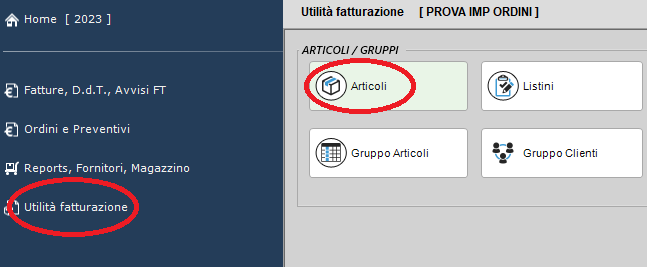
Per accedere alla gestione degli articoli, utilizzare il bottone Articoli dal menù Utilità Fatturazione
Un articolo puo' rappresentare un bene fisico oppure un servizio.
La lista degli articoli consente di accedere alle seguenti funzioni:
1) semplice selezione dell'articolo (tasto “Conferma” o doppio clic sulla riga);
2) inserimento di un nuovo articolo (tasto “Aggiungi”);
3) modifica dell'articolo selezionato (tasto “Modifica”);
4) cancellazione dell'articolo selezionato (tasto “Cancella”);
5) stampa della lista degli articoli (tasto “Stampa);
6) esportazione della lista articoli in un documento Excel.

La lista degli articoli viene visualizzata da tutte le funzioni di inserimento/modifica dei documenti (fattura, ddt, etc.) digitando il codice dell'articolo oppure, se espressamente richiesto, digitando il codice EAN (vedere il menù “Configurazione Parametri generali”).
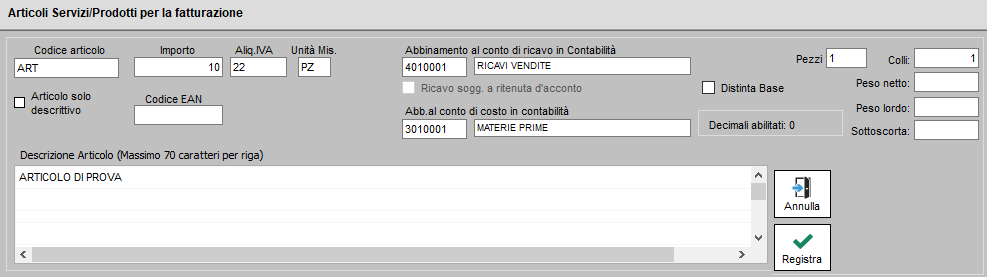
La scheda di inserimento e modifica articolo richiede la compilazione di alcuni campi obbligatori:
- il codice articolo;
- l'importo/prezzo base dell'articolo (vedere anche il paragrafo dedicato ai listini);
- il codice IVA da applicare all'articolo (es. “22” , “N15”, “E10”, etc);
- l'unita di misura es. "PZ";
- il codice del conto di ricavo da abbinare all'articolo;
- il codice del conto dell'eventuale costo dell'articolo (per le bolle di carico);
- il codice EAN (15 caratteri);
- il numero dei colli;
- la descrizione dell'articolo (tabella “Descrizione Articolo”9.
Ogni riga ha un limite massimo 70 caratteri.
Attenzione: in fase di emissione del documento, inserito il codice articolo dove ad esempio 1 PEZZO = 1 COLLO, al numero delle quantità corrisponde il numero di colli
e il dato "colli" non può essere modificato.
Per modificare il numero dei colli manualmente è necessario trasformare l'articolo con codice in articolo descrittivo (tasto F3)
Quindi se ci sono esigenze per il numero dei colli non deve essere necessariamente pari alla quantità, allora si deve agire sulla riga del prodotto con il tasto F3
Tutti i dati (quantità, prezzo, importo e IVA) saranno mantenuti ma il codice articolo sarà reso generico
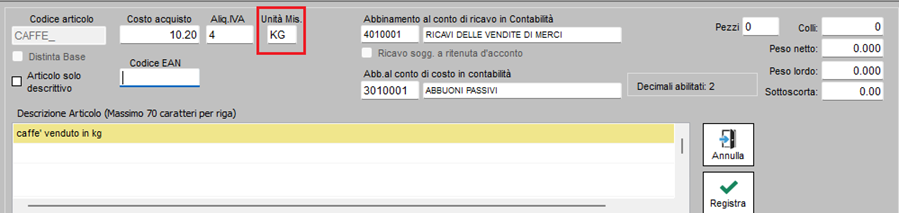
Esempio: CAFFE' venduto in KG, dove il numero di colli può essere variabile


La cancellazione di un articolo e' negata quando l'articolo e' stato inserito in un documento di vendita e quindi la sua giacenza e' diversa da zero.
La funzione di apertura contabile riprende dall'esercizio precedente le giacenze degli articoli evidenziandole nel registro di magazzino con la causale doc. "OPEN".
Qualora l'articolo non sia stato movimentato solo negli esercizi precedenti potra' essere cancellato nel modo seguente:
- variare la giacenza di inizio anno con "0" (Doc.di Carico-->Gestione documenti di carico, tasto F7 Modifica)
- rieseguire il calcolo delle giacenze (UTILITA'-->Ricalcolo giacenze articoli).
- cancellare l'articolo tramite la funzione "ARTICOLO" bottone "Cancella".
Ricordiamo che nel caso si dovesse annullare e ripetere l'apertura contabile l'articolo sarà ricreato e la relativa giacenza aggiornata.
Created with the Personal Edition of HelpNDoc: Streamline Your Documentation Process with HelpNDoc's Intuitive Interface